借手机给别人,怎样单独保护私人照片?
想给照片设置不同于 iPhone 解锁码的密码,先区分“隐藏”和“单独认证”。Apple 隐藏相簿已有锁定保护,但其官方认证方式包含设备认证;符合条件的 Apple 备忘录可以设置自定密码。如果还要集中保存照片与文件,SealedPocket 提供用自选密码解锁的本地保险箱。先用不敏感的内容测试,再依赖它保存重要资料。
由 SealedPocket 开发者维护 · 更新:2026-10-23
先检查系统已有的独立密码选项
Apple 官方说明隐藏相簿可使用 Face ID、Touch ID 或设备密码认证。它适合避免照片出现在普通浏览中,但不是一个官方提供的“给相簿另设密码”方法。启用 iCloud 照片后,隐藏状态也会应用到其他设备。
少量静态照片可先试符合条件的 Apple 备忘录:选择自定备忘录密码,而不是“使用设备密码”,加入一张不敏感的测试照片,再验证笔记能否锁定。交出手机前点锁图标关闭内容,同时检查账号与同步设置。
备忘录不是通用加密文件库:Apple 列出的不可锁定情况包括 PDF、音频、视频、共享笔记等。忘记自定密码可能导致无法访问;重设备忘录密码不会解锁之前的旧笔记。请参考下方 Apple 说明。
交出手机前,按顺序检查
- 先用少量不敏感的内容测试。在已安装版本提供的导入入口中加入文件,再逐一打开,确认导入完整。
- 确认保险箱密码与自动锁定设置。锁定后重新打开 App,验证受保护内容需要认证才能访问,再把手机交给别人。这里是检查流程,不保证每个系统版本的按钮名称完全一致。
- 分别检查照片、文件、下载、聊天附件以及自己使用的云端副本。导入得到一份副本,不会自动清除来源。
- 不要急着删除不可替代的原件。先另存并验证一份受到保护的独立备份;如果决定删除原件,还需考虑最近删除与已同步的其他设备。
哪些情况适合,哪些情况不适合
想把照片与私人文档、笔记、录音放在同一个有独立访问边界的空间时,可以先用小型内容集体验。
如果只是希望照片不出现在普通相册浏览中,Apple 自带的隐藏相簿可能就够用。如果目标是阻止别人打开其他 App,文件保险箱并不是这个功能。
对方知道我的手机密码怎么办?
选择不同于手机解锁码的保险箱密码,并妥善保管。SealedPocket 公开商店介绍支持自选密码。锁定后重新打开,用不敏感测试文件验证访问。本指南未实测当前发行版的所有认证路径,不承诺“知道设备密码在任何情况下都无法影响保险箱访问”。
本指南不承诺隐藏 App 的存在、对抗胁迫,或清除所有缩略图与导出副本。分享范围仍需要由你明确决定。
适合自己的需求,再试保险箱
免费额度为媒体和文件共享 75 项,包含保存的录音。可选一次性 VIP 解除导入上限,但仍受设备存储容量限制;音频分享和导出需要 VIP,地区价格以当前购买界面为准。
无需应用账号,不自动进行应用云同步,但这不代表内容必然排除在 iOS 系统备份之外。导入不会自动删除照片原件。删除不可替代原件、卸载或换机前,先另存并验证受保护的独立副本。恢复购买不会恢复文件或忘记的密码。
先用少量不敏感内容测试,符合需求再通过下方 App Store 链接获取 SealedPocket。本指南不声称有新界面截图,也不代表当前版安全实测。
场景问答
导入 SealedPocket 后,照片 App 的原件会删除吗?
不会自动删除。原件及同步副本需要单独检查;决定处理原件前,先验证保险箱副本与独立备份。
SealedPocket 能阻止别人打开我的其他 App 吗?
不能。它用于受支持文件的加密存放,不是系统级应用锁。
参考与验证边界
这是开发者的使用说明,不是独立推荐或安全审计。界面选项以安装版本为准;本次未执行 iOS 真机迁移测试。
Shared allowance: source calculation
Recovery and backup boundaries: project documentation
Apple: Hidden album authentication
SealedPocket 是用于照片、视频、文档、笔记和音频的本地加密空间。它适合在自己的 iPhone 或 iPad 上存放私密内容,包括临时让别人使用设备时。以下为示例流程,不是真实用户案例,也不承诺内容绝对不会被发现。
对象想查看手机,但你希望保留自己的私人文件
女朋友、男朋友或伴侣想看手机,你愿意分享部分内容,但希望个人照片、文档或笔记有独立的存放边界。
怎么做
把选择保留私密的内容放入 SealedPocket,确认能在加密空间内正常打开,分享设备前锁定加密空间。同时单独核对原件是否仍在照片、文件、最近删除或云端副本中。
需要了解的边界
导入加密空间不等于所有原件已经消失。不要假定 SealedPocket 会隐藏自身存在或文件的所有痕迹。能够解锁加密空间的人仍能访问内容,导出副本不再受空间内加密保护。
集中保存私人文档、笔记和录音
你的私人文档、笔记与录音散落在不同应用中,希望放在同一个有密码保护的本地空间。
怎么做
通过本地加密空间整理受支持的内容。修改任何原件前先确认导入成功,妥善保存密码,并为重要文件保留另一份受到保护的副本。
需要了解的边界
SealedPocket 不是自动云备份、系统级应用锁,也不能给发出去的文件自动脱敏。规划备份时需要考虑设备丢失、删除和忘记凭据等情况。
只想分享文档中对方需要的信息
文件放在 SealedPocket 中,但你需要把其中一部分信息发给别人。
怎么做
把导出的文件视为一个新的、已离开加密空间保护的副本。如果含有不想分享的细节,可以先用 Cloakmark 等脱敏流程处理,再检查结果并发送。
需要了解的边界
空间内加密保护的是存放的内容,不是导出或发送后的副本。收件人可以保留你发出的内容。
常见问题
伴侣用我的手机时,SealedPocket 能把私人文件单独保护吗?
它能为受支持内容提供密码保护的本地加密空间,但你仍需要检查设备其他位置的原件和导出副本。
能保证照片完全查不到吗?
不能这样保证。加密空间不代表每一份原件、缩略图、备份和导出副本都已清除。
应该用 SealedPocket 还是 Lockstead?
文件加密存放适合 SealedPocket;借设备时限制打开指定应用可以考虑 Lockstead。两者解决的是不同问题。
找到适合你的工具
开发者维护的使用说明,更新于 2026-10-03。示例不代表用户评价或经过独立验证的效果。
限制
免费版提供媒体与文件共享的 75 项额度,包含保存的录音。可选的一次性 VIP 购买可解除导入数量限制,但仍受设备存储空间限制。音频分享和导出需要 VIP。
布局跟着任务走
在紧凑与宽屏布局之间切换时,保留分类、搜索、选择和笔记草稿。1.3.10 同时改进锁定与导出边界的隐私体验。
查看更新与实际使用边界 →私人图文日记
一篇私人日记,装得下完整的故事。
照片放在想说的话旁边,长文也有清楚的层次。SealedPocket 1.3.11 在本地空间中带来更自然的图文日记编辑体验。
1.3.11 已在美国和台湾地区商店确认公开发行,其他地区可能分批更新。功能与价格以所在地区 App Store 为准。
文字与照片,顺着思路编排
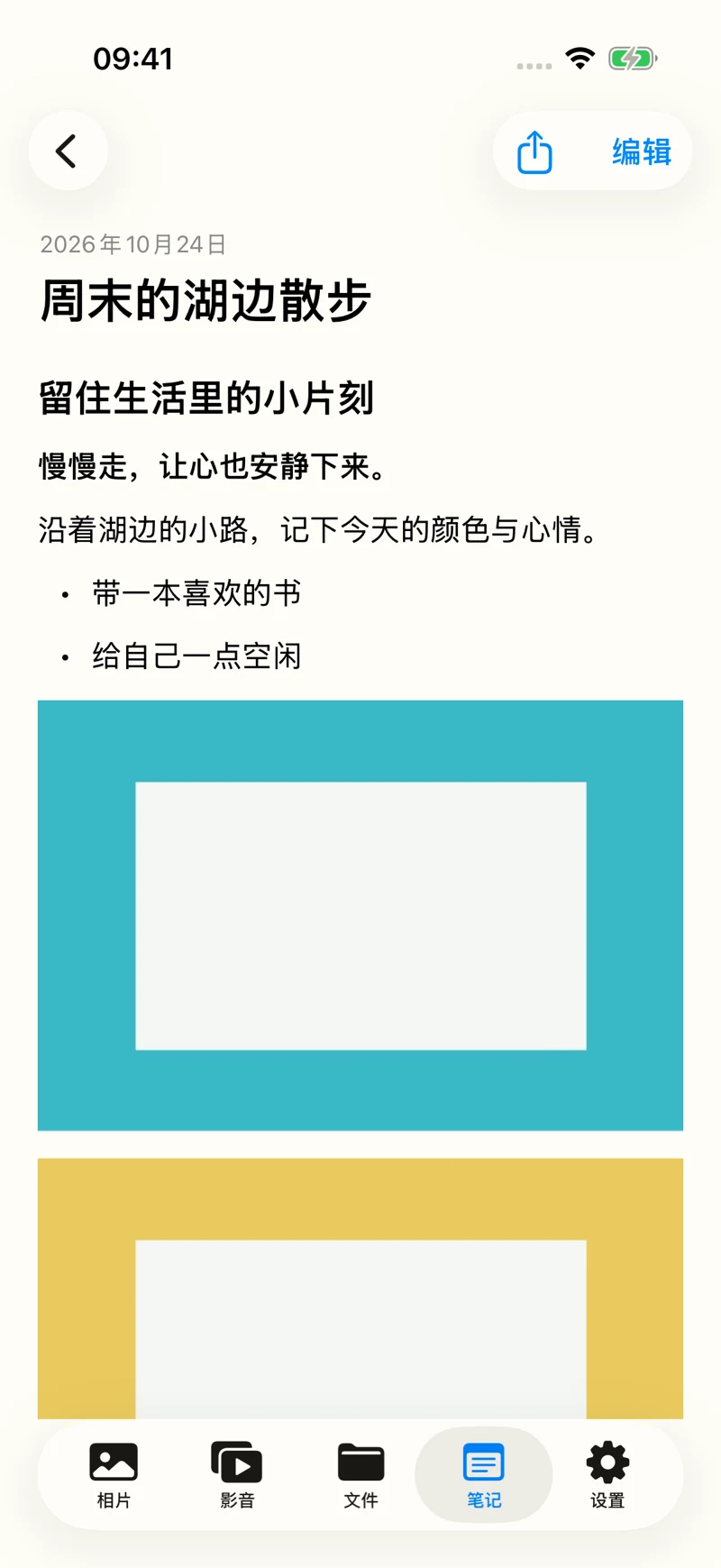
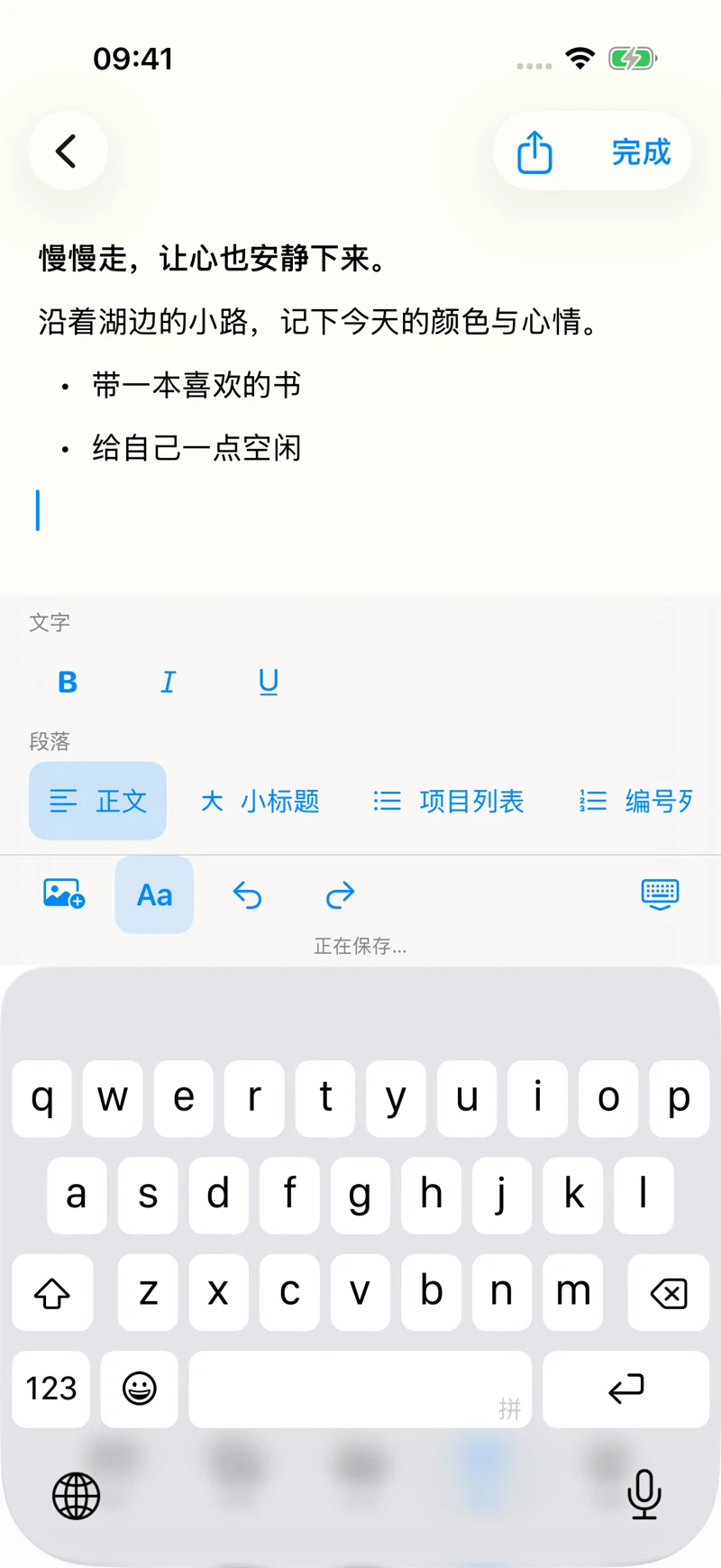
在段落之间插入照片,不必将图片全部堆在文末。打开日记先阅读,不会立刻弹出键盘。
不只是纯文本
支持标题层级、粗体、斜体、下划线、列表和引用。日记标题与正文明确区分,长文更容易读。
留下一份自己的副本
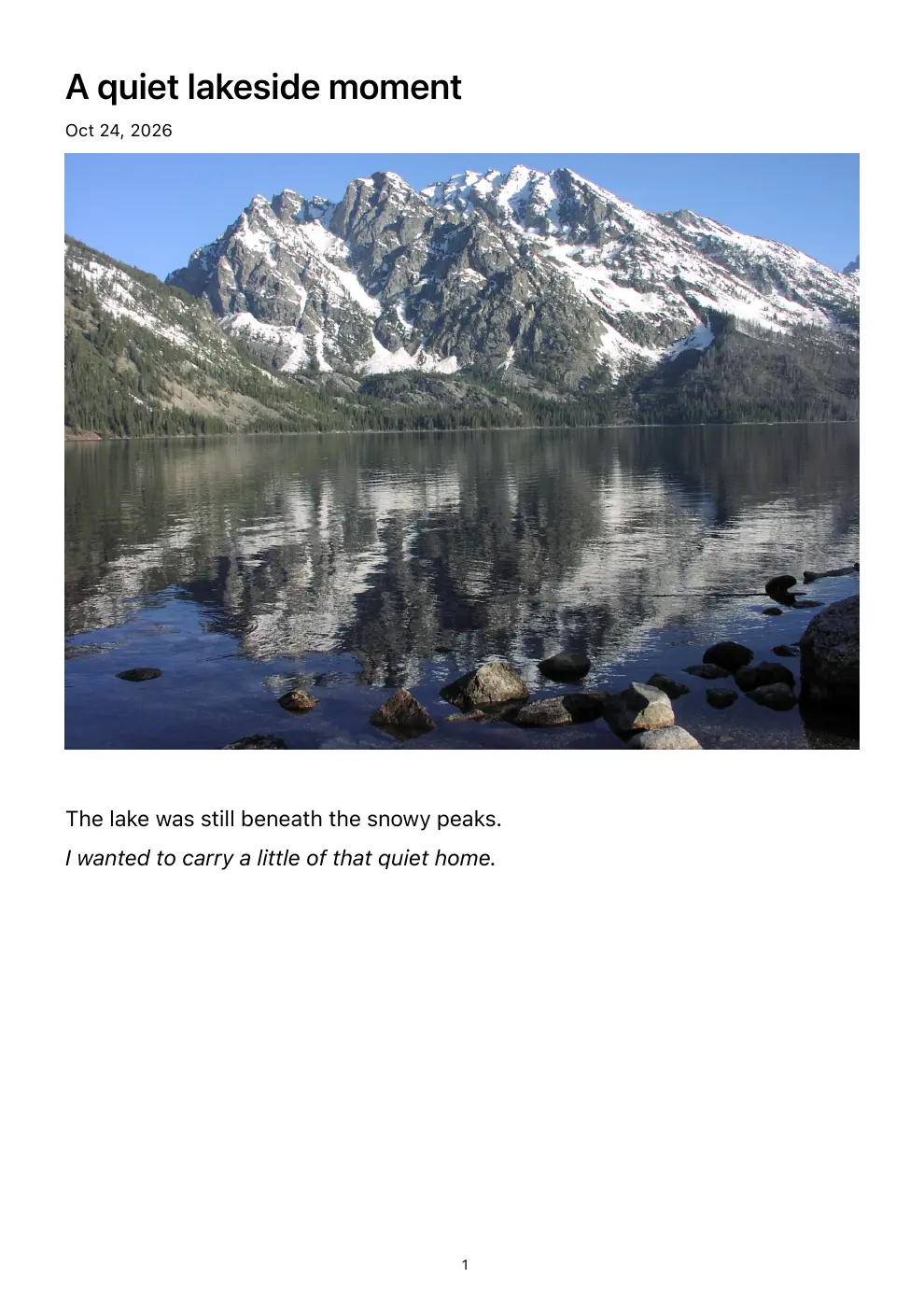
已有 VIP 会员可将笔记导出为 PDF,便于保存或打印。PDF 导出属于付费 VIP 权益,不是免费功能。