 SealedPocket
私人图文日记
照片留下风景,日记留下没发出去的话。
有些照片值得保留,有些感受不必公开。把画面与当时的心情放在一起,在独立、密码保护的本地空间里,写给自己看。
1.3.11 已在美国和台湾地区商店确认公开发行,其他地区可能分批更新。功能与价格以所在地区 App Store 为准。
散步很平常,想留下的心情不一样。
湖边拍下一张照片,不只是为了保存风景,也想记住当时在想什么。新版日记里,可以把照片放在几句话旁边,用小标题整理值得记住的片刻,然后留给自己,而不是把它写成一条朋友圈。
这是使用场景示例,不是用户评价;截图中的内容均为虚构演示。
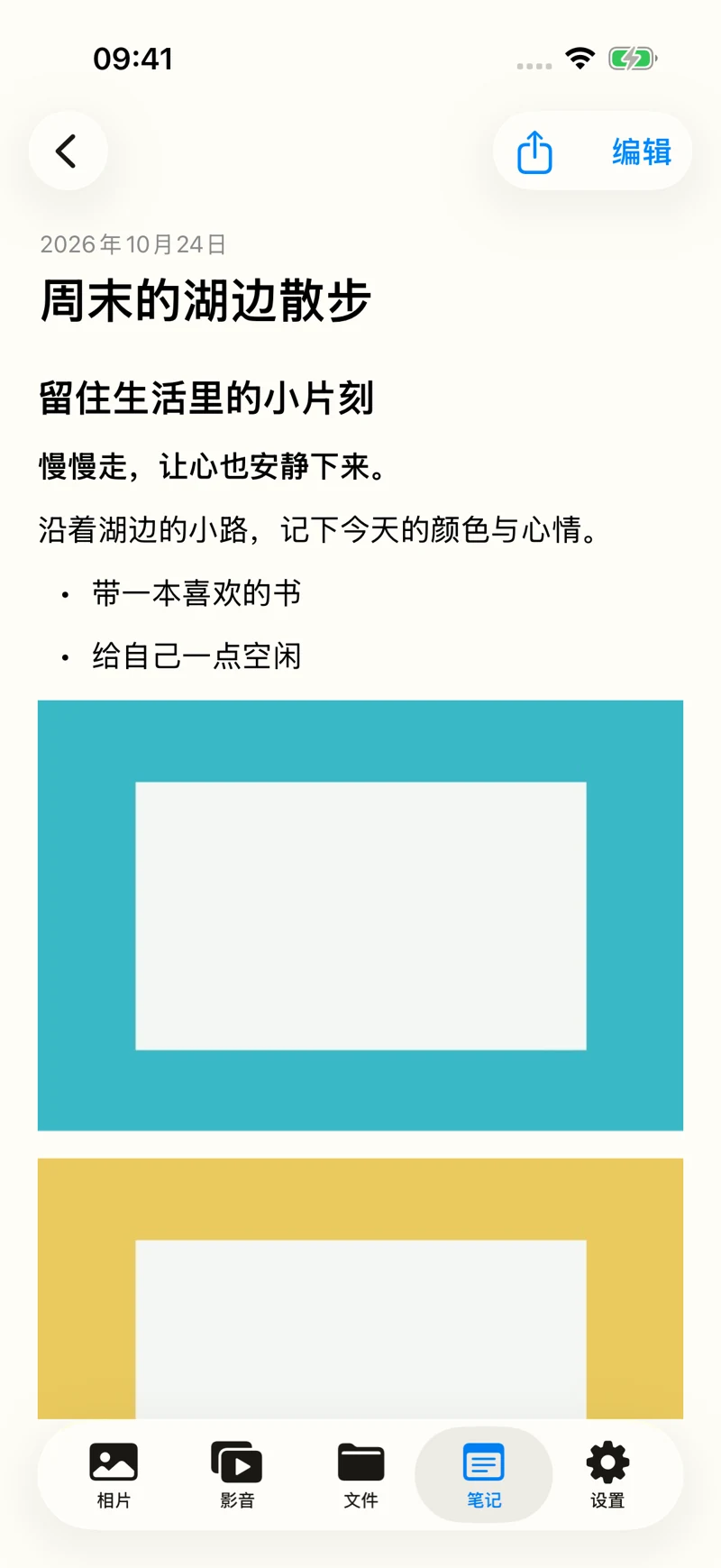
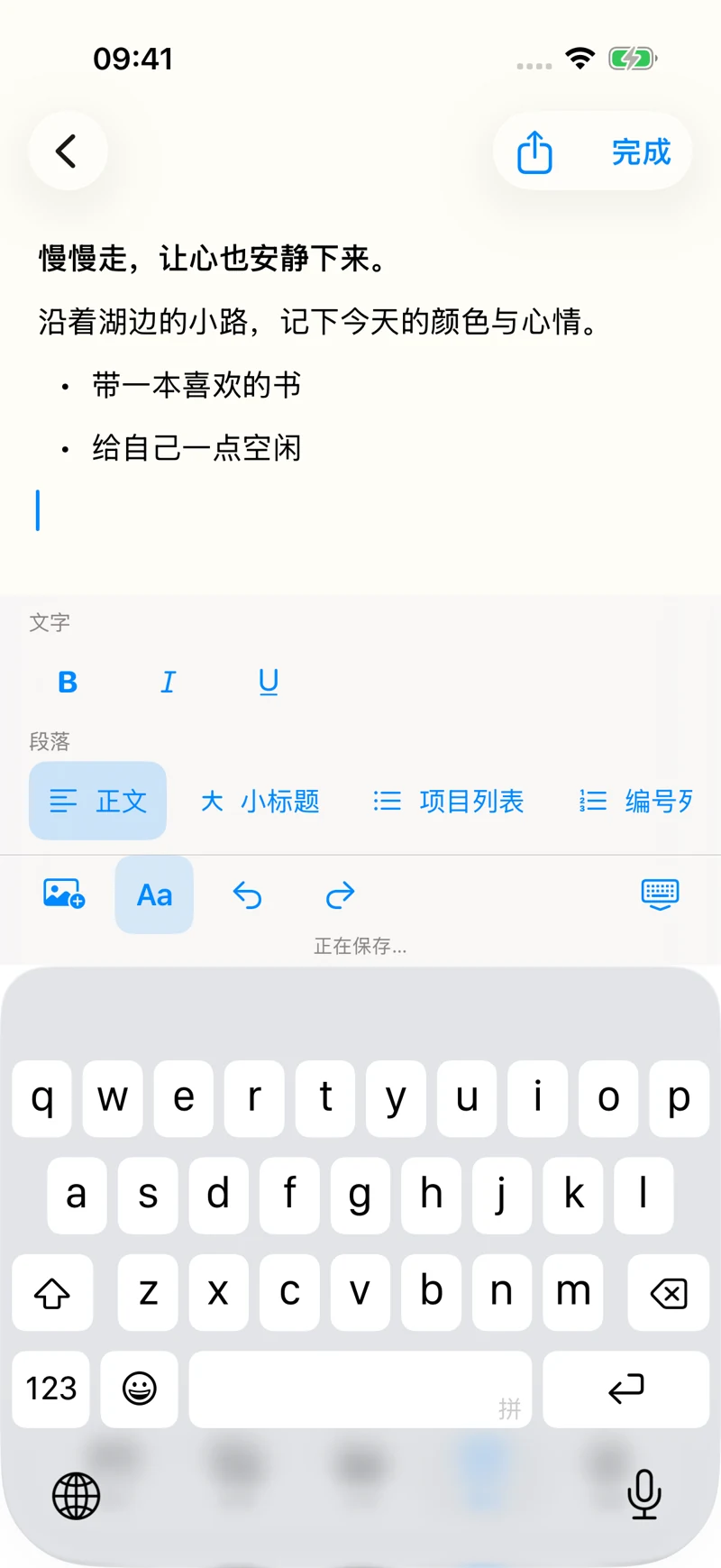
真实应用界面,使用虚构演示内容。
普通 iPhone 日记演示(32 秒,英文界面)
iPhone 17 模拟器的真实 App 操作剪辑,英文界面与虚构日记;不是实体设备录制。本段不包含 PDF 导出,下方 Duo 演示展示实际导出 PDF。
在 YouTube 观看 →Duo 模拟器操作演示(37 秒剪辑)
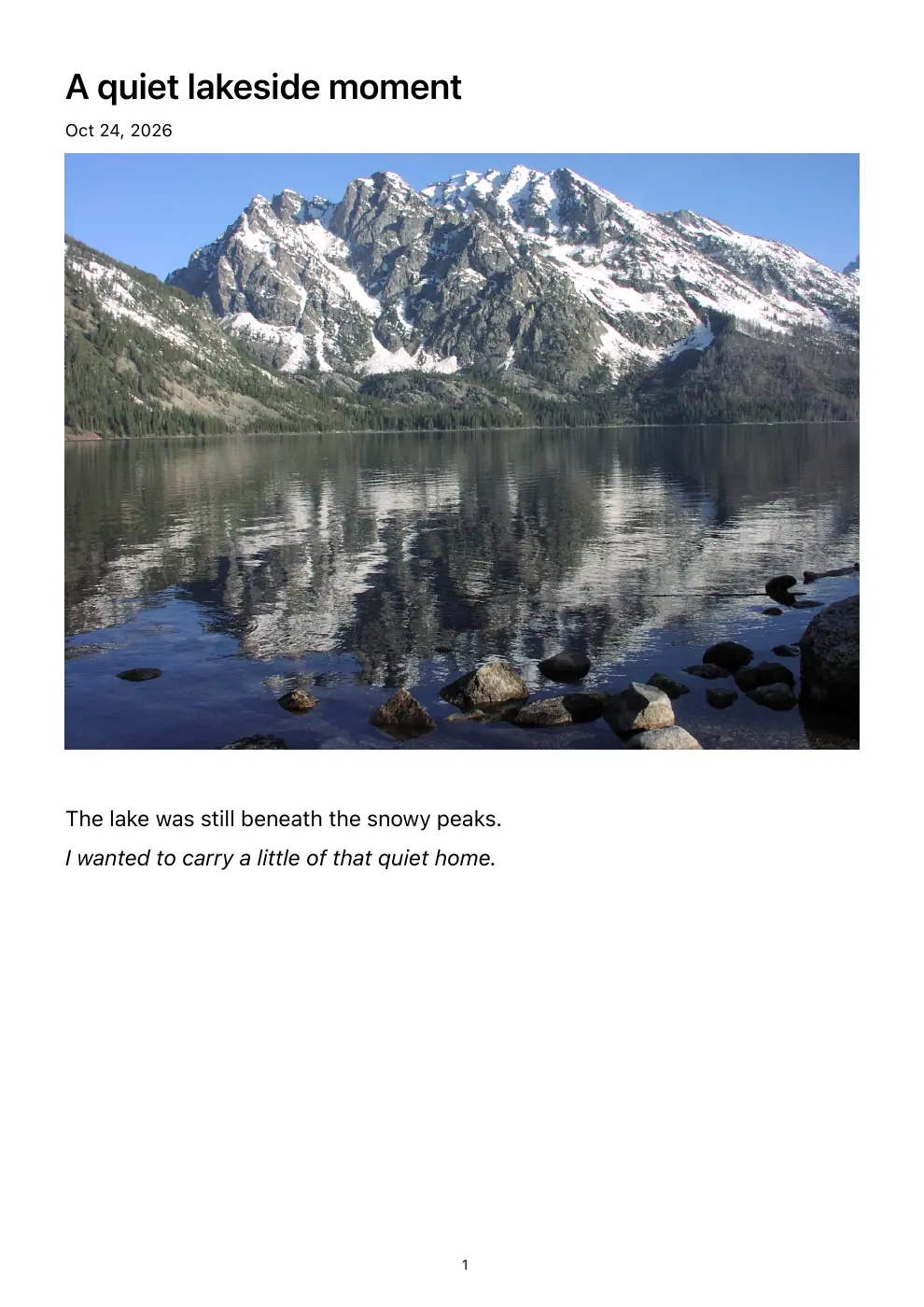
Duo 模拟器中真实应用操作的英文录屏剪辑,使用虚构日记内容;并非普通 iPhone 或真机演示,也不是未经剪辑的连续录制。最后 5 秒展示实际导出的 PDF 页面,不是应用内预览。
风景照片:美国国家公园管理局(NPS),公有领域。 图片来源
一张照片、三句话,开始一篇只留给自己的日记
不必把一天从早到晚记下来。先选一张照片,再写下它拍不出的部分:当时注意到了什么、那一刻是什么感受、以后想记住什么。
截图中的编辑工具栏有照片插入按钮和「Aa」格式按钮,可设置粗体、斜体、下划线及段落样式。先用虚构内容练习,不必导入私人资料。
1. 选一个普通的瞬间
可以是桌上的一杯水、散步后的光线,或者窗外的一角,不必有人物,也不必带上详细位置。导入前,看一眼照片有没有别人的私人信息。把照片复制进日记,不代表相册里的原图会自动删除。
2. 起一个以后认得出来的标题
比起“今天”,可以写“雨停后的那段路”。先写一句交代当时的情景,再把照片放在对应的段落之间,下面继续写。SealedPocket 的日记编辑器可以把照片放在段落之间,不必把所有图片都堆在文章末尾。
3. 直接复制这三句提示
发生了什么:______
照片没有拍出来的是:______
我想记住的是:______
虚构示例:
发生了什么:雨停后,我绕了远一点的路回家。
照片没有拍出来的是:整个上午都很匆忙,那一刻终于没有再看时间。
我想记住的是:一天不一定要发生什么大事,才值得留下来。
这些只是写作提示,不是必填题,也不是心理治疗。哪一句不适合就跳过。私密日记不用变成另一项每天必须完成的任务。
4. 只做有助于回看的排版
可以用小标题分开“当时的事”和“以后想做的事”,用列表记几件小事,或者把最想记住的一句话加粗。SealedPocket 支持标题、文字强调和列表,但大部分正文保持普通文字就好,不必把每篇日记都做成设计稿。
完成编辑后回到列表,再打开这篇日记,检查标题、段落和照片顺序是否正确。在把重要回忆交给一个新流程前,先用没有隐私的示例内容试一遍。本页展示的是真实应用界面,内容是虚构演示素材。
5. 想清楚是否需要一份 PDF
不导出,也可以把这篇日记留在应用里。如果需要保存或打印一份便于阅读的副本,SealedPocket 的 PDF 导出属于现有 VIP 权益,不是免费功能。
导出后,在你选择的位置打开实际 PDF,检查文字、分页和照片,不只看编辑器里的预览。PDF 是阅读或打印用的副本,不要假定它可以还原成可继续编辑的日记。它也已经离开保险箱;分享出去后,副本由接收的应用、服务或收件人管理。第一次试导出,用虚构内容就够了,不必把私人心事发出去做测试。
从一张照片,写到完整一天
- 先给日记写一个清楚、醒目的标题。
- 写一段文字,插入照片,再接着写。
- 需要时使用小标题、列表或引用整理思路。
- 将日记保存在空间中;VIP 会员需要时可导出 PDF 副本。
文字与照片,顺着思路编排
在段落之间插入照片,不必将图片全部堆在文末。打开日记先阅读,不会立刻弹出键盘。
不只是纯文本
支持标题层级、粗体、斜体、下划线、列表和引用。日记标题与正文明确区分,长文更容易读。
留下一份自己的副本
已有 VIP 会员可将笔记导出为 PDF,便于保存或打印。PDF 导出属于付费 VIP 权益,不是免费功能。
按自己的记录习惯来选,不是每个人都需要再装一个日记 App。
什么时候适合 SealedPocket?
你想要一个独立的本地空间,把私人照片、文件、笔记和录音放在同一款应用里,不需要创建应用账号,也不用设置应用自动云同步。日记更新是在这个空间里增加图文编排体验。
什么时候苹果「手记」就够了?
如果只是记录日常经历与照片,可以先试试苹果「手记」。Apple 官方文档介绍了照片记录与应用锁定。SealedPocket 并非唯一能写私人日记的方式,这里也不声称它比「手记」更安全。
什么时候锁定的「备忘录」就够了?
只是想保存几篇私人文字,苹果「备忘录」支持用设备密码或独立备忘录密码锁定符合条件的笔记。使用前请查看 Apple 对附件和账号的限制,你可能并不需要额外的日记应用。
如果需要共享或自动同步,选别的更合适
SealedPocket 不是多人协作日记,也不是自动云同步服务。本地保存不等于已有备份;恢复购买不会恢复你的日记。
内置替代方案,查看 Apple 官方说明
Apple: get started with Journal
Apple: protect journal entries
官方资料核对日期:2026 年 10 月 24 日。
Apple 手记也支持导出、打印及保存为 PDF;PDF 不是 SealedPocket 独有功能。 Apple 官方说明
使用前,先说清楚
写日记一定要开通 VIP 吗?
不需要。解锁空间后,可以免费创建文字日记。日记内插图不计入照片、视频、音频与文件的共用 75 项媒体额度;每篇最多 20 张,处理为 JPEG 后合计不超过 32 MiB,并非无限存储。将日记导出为 PDF 需要 VIP。
能不注册账号,写带照片的私人日记吗?
日记编辑器位于 SealedPocket 本地空间内,不需要应用账号,也不自动进行应用云同步。可以在段落之间插入照片,让文字与图片相邻。这不是多人共享或协作日记。
除了普通文字,还能怎样排版?
1.3.11 新增粗体、斜体、下划线、标题、项目符号列表、编号列表与引用,重点是让日记易写、易读,并非替代完整的桌面文档编辑器。
返回时,还需要找左上角按钮吗?
本版支持原生返回手势:从屏幕左边缘向右滑返回,同时保留可见的返回按钮。
免费用户也能把日记导出为 PDF 吗?
不能,PDF 导出需要已有的 VIP 权益,本次更新没有新增付费档位。导出的 PDF 是保险箱之外的副本,后续由你选择的保存或分享目标管理。
纯本地是否意味着日记已备份?
不是。应用不会自动将日记同步到自己的云服务,但 iOS 设备备份仍可能适用。删除应用或更换设备前,请保管好密码,并为重要内容另存副本。
更新后,以前所有笔记副本都会被彻底擦除吗?
不作此承诺。新编辑器保存日记时使用应用的加密存储路径,但这不等于历史数据库文件、设备备份或已导出的副本已被安全擦除。
在哪里查看当前可用的版本?
2026 年 10 月 24 日 13:38(UTC+8)已核实 Apple 美国 App Store 页面显示 SealedPocket 1.3.11,并包含富文本、图文日记及 Premium PDF 截图。台湾地区已于当日 10:54 核实,Apple 返回的发行时间为 10:17:30(UTC+8)。美国查询 API 可能落后于公开商店页面;其他地区可用情况请以当地 App Store 为准。 Apple 来源 →
由开发者维护 · 2026 年 10 月 24 日(UTC+8)